четверг, 11 июля 2013 г.
Что делать, если заблокированы Вконтакте и Одноклассники
Социальные сети прочно вошли в нашу повседневную жизнь. Каждый пользователь интернет сети имеет аккаунт хотя бы в одной социальной сети, а некоторые даже в нескольких. К самым популярным социальным сетям рунета относятся Вконтакте и Одноклассники. Многие люди и дня не могут прожить без посещения своей странички, без проверки новостей и сообщений от друзей, поэтому пользователи довольно болезненно переносят моменты, когда заблокированы любимые социальные сети. Данная статья расскажет вам что делать, если заблокированы Вконтакте и Одноклассники.
Итак, для начала стоит определить причину недоступности социальных сетей на вашем компьютере. Самыми распространенными причинами являются вирусы (они часто используют блокировку соц сети, чтобы потребовать денег или номер телефона пользователя), а также работодатели (если он следят за производительностью вашего труда).

Программы для борьбы с вирусом
SpyHunter - сканер вредоносного ПО от американской компании Enigma Software Group. Удаление в автоматическом режиме, очень качественная полуавтоматическая система тех. поддержки (на английском). Находит и вычищает много дополнительных угроз которые не обнаруживаются классическими антивирусами.

Malwarebytes Anti-Malware - это относительно молодой проект, завоевавший огромную популярность на западе ставший практически лидером антирекламного и антишпионского ПО для домашних пользователей. Секрет успеха прост - простой и понятный интерфейс, обширная база данных, скорость, и конечно же эффективность в борьбе с современной заразой. А самое главное программа бесплатна, за деньги продаётся только активный модуль защиты и тех. поддержка. Абсолютный "must have" для каждого юзера.
Stronghold AntiMalware - сканер вредоносного ПО от российской компании Security Stronghold. Удаление в автоматическом режиме, качественная система тех. поддержки (на русском и английском). Имеет удобные дополнительные инструменты для сброса настроек браузеров выборочного удаления дополнений к браузерам и так далее.
Если ваши любимые социальные сети заблокированы работодателем, то есть очень простой способ обойти блокировку. Достаточно просто использовать анонимайзер. И даже если работодатель (или системный администратор по приказу работодателя) заблокирует все возможные анонимайзеры, пусть их будет даже сотня, вы все равно сможете найти сто первый не заблокированный, потому что их существует огромное множество. К тому же появляются новые и новые, которые вы тоже можете использовать. Итак, если работодателем заблокированы Вконтакте и Одноклассники, просто используйте анонимазер.

Совсем другое дело, если Вконтакте и Одноклассники заблокированы вирусами. Основным признаком такой блокировки является текстовое сообщение, которое вы можете видеть каждый раз, когда пытаетесь войти в социальную сеть. Например, вы можете наблюдать следующее сообщение:
Ваш аккаунт заблокирован за рассылку спам-сообщений, на основании многочисленных жалоб от пользователей. Для восстановления анкеты вам необходимо пройти процедуру активации. Отправьте смс сообщение с текстом money на номер ****. В ответном смс сообщении Вы получите код активации, который необходимо ввести ниже. Если в течение месяца ваш аккаунт не будет активирован, мы оставляем за собой право удалить его.
Сообщение может немного отличаться, например текстом, который необходимо отправить в смс, а так же некоторые сообщения просто требуют ввести ваш номер телефона, но всех их объединяет мошенничество. Никогда не отправляйте смс сообщений и не вписывайте свои номера телефонов, никакое сообщение с кодом вам все равно не придет, но ваш баланс опустеет на кругленькую сумму.
Итак, что же делать, если делать, если заблокированы Вконтакте и Одноклассники. Существует несколько способов разблокировать социальные сети.
- Конечно самый главный – это антивирусная программа. Но вам необходимо помнить, что если Вконтакте и Одноклассники заблокированы вирусами, то они присутствуют в вашей системе и уже деактивировали существующий антивирусник. Лучше использовать небольшие утилиты для удаления вирусов.
- Вы также можете попробовать ручной метод. Откройте файл hosts Блокнотом. Этот файл вы можете найти тут: C:\WINDOWS\system32\drivers\etc\hosts. Вам необходимо удалить все строки этого файла, где упоминаются Вконтакте и Одноклассники. Затем сохранить изменения: Файл -> Сохранить.
Второй метод очень эффективен, вы сможете войти в любимую социальную сеть, но вы должны помнить, что на вашем компьютере присутствует вирус. Примите меры по его удалению.

четверг, 6 июня 2013 г.
Как удалить Qvo6.com (поиск, домашняя страница)
Qvo6.com – это расширения для браузера, которое было создано для того, чтобы промотировать поисковую систему с аналогичным url адресом, а так же другие сервисы, которые демонстрируют пользователям всплывающие рекламные окна. Программа Qvo6.com также собирает различную информацию о предпочтениях пользователя с помощью статистики его поисковых запросов в браузере и передает эту информацию рекламным компаниям и другим третьим лицам, преследуя коммерческие цели. Если вы не хотите использовать Qvo6.com как поиск по умолчанию, то вам лучше удалить Qvo6.com, для этого вы можете использовать инструкции с этой страницы.

Вирус Qvo6.com чаще всего распространяется через программы, скаченные с неофициальных сайтов, и с помощью бесплатных программ, которые зарабатывают, устанавливая партнерские программы вместе с собой. Если вы любите скачивать бесплатные программы с неофициальных и неизвестных сайтов, то можете быть готовы к внезапному появлению незнакомых программ, которые вы не собирались устанавливать. Скорее всего, также Qvo6.com и появился на вашем компьютере.
Когда Qvo6.com вирус установлен на вашем компьютере, то он изменяет некоторые настройки вашего браузера: поисковую систему и домашнюю страницу по умолчанию. Невозможно изменить настройки браузера до тех пор, пока Qvo6.com вирус установлен в системе. При попытке изменить настройки, вирус будет менять их обратно при каждой перезагрузки браузера.
Qvo6.com относится к категории рекламного программного обеспечения, потому что он собирает личную информацию и демонстрирует рекламные окна. Все виды рекламного программного обеспечения относят к потенциально опасным программам, потому что они способны скачивать и устанавливать разные вредоносные расширения для браузеров, a также выдавать за поисковые результаты коммерческие и вредоносные сайты. Если вы хотите удалить Qvo6.comб а также его поиск и домашнюю страницу из вашего браузера, тогда вам следует использовать инструкции, которые подходят вашему браузеру.
Программы способные удалить Qvo6.com
SpyHunter - сканер вредоносного ПО от американской компании Enigma Software Group. Удаление в автоматическом режиме, очень качественная полуавтоматическая система тех. поддержки (на английском). Находит и вычищает много дополнительных угроз которые не обнаруживаются классическими антивирусами. Скачать можно здесь.
Инструкции по удалению Qvo6.com из Internet Explorer:
- Откройте ваш браузер, затем следуйте: Сервис=> Свойства обозревателя=>Общие
- Удалите Qvo6.com из настроек домашней страницы
- Затем при открытом браузере нажмите клавиши Alt+X и выберите Управление Дополнениями и удалите ненужной расширение.
- Кликните по провайдеру поиска и выберите там необходимую поисковую систему.
Удалите Qvo6.com из Firefox:
- Откройте Firefox, затем выберите Инструменты, Управление дополнениями, Расширения.
- Удалите нежеланный Qvo6.com из дополнений.
- Затем выбираем Инструменты, Настройки и вводим адрес необходимой Домашней страницы.
Инструкции для удаления Qvo6.com из Chrome:
- Откройте браузер.
- Нажмите клавиши ALT+F, затем выберите Инструменты, Расширения.
- Удалите расширение.
- затем меняем настройки браузера: Инструменты, затем Настройки и Поиск, выбираем поисковую систему и кликаем Использовать по умолчанию.
После всех изменений вы должны перезапустить браузер, чтобы все указанные настройки вступили в силу.
среда, 15 мая 2013 г.
Обзор программы Revo Uninstaller Pro
Программа Revo Uninstaller Pro легко удалит любое программное обеспечение, установленное на вашем компьютере. Эта программа идеально подходит для случаев, когда системная утилита для удаления и установки проблем не справляется с удалением. Revo Uninstaller Pro работает намного быстрее и обладает более мощными возможностями для деинсталляции.
Почему пользователи отдают предпочтение программе Revo Uninstaller Pro?
- Легко удаляет программы.
- Удаляет программы, которые трудно удалить.
- Удаляет все оставшиеся данные после обычного удаления программы.
- Помогает избежать ошибок при установке программ.
- Решает проблемы с обновлениями программ.
- Информирует обо всех изменениях, которые происходят при установке программ.
С помощью современных и быстрых алгоритмов, программа Revo Uninstaller Pro анализирует приложение перед удалением и сканирует на наличие оставшихся файлов удаленной программы. Если вы используете для удаления программ стандартный деинсталлятор, то используя Revo Uninstaller Pro, вы сможете удалить дополнительные ненужные файлы, папки, ключи реестра, которые останутся в системе после удаления программы.
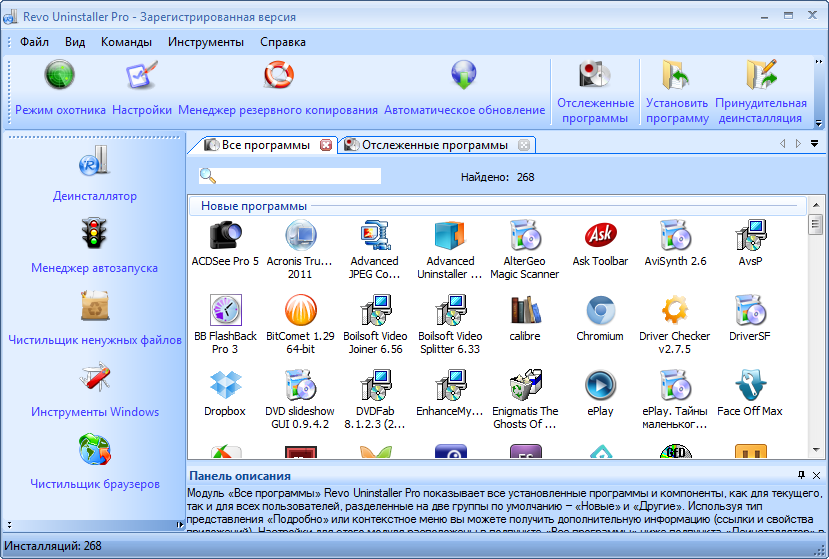
Используя вкладку Деинсталлятор, вы можете автоматизировать процесс удаления и удалить несколько программ сразу. Программа Revo Uninstaller Pro также обладает функцией Принудительной Деинсталляции. Принудительная деинсталляция – это лучшее решение, когда вам необходимо удалить программы, которые невозможно удалить обычными способами, а так же программы, установленные не полностью (при возможной ошибке при ее установке) и программы, не упомянутые в списке установленных.
Программа Revo Uninstaller Pro предлагает вам несколько простых, лёгких в использовании и эффективных методов деинсталляции программ, как например отслеживание программы во время ее установки. Чтобы удалить программу полностью, не оставив и следа, вы сможете проконтролировать все системные изменения, которые программа сделала при установке, и затем использовать эту информацию, чтобы удалить программу в один клик легко и просто. Даже если вы не проследили за программой в процессе ее установки, эта использование этой функции программы все еще возможно благодаря наличию лог файла установки в базе данных программы Revo Uninstaller Pro.
Очень удобно использовать программу Revo Uninstaller Pro для чистки браузеров, так как программа очень быстро очищает историю посещенных сайтов, удаляет временные файлы интернета и файлы cookies. Данная программа поддерживает все современные браузеры. Так же с помощью программы можно удалить историю загруженных файлов и введённые данные форм. К полезным функциям программы Revo Uninstaller Pro стоит также отнести способность программы возврата некоторых системных параметров, которые были затронуты удаленной программой, способность создавать резервные копии ключей реестра, файлов и папок, которые пользователь собирается удалить.
Программа поддерживает автообновление программы через интернет. Что касается интерфейса программы, то стоит отметить его современность и понятность. Программа просто в управлении и подойдет даже самым неопытным пользователям. Скачать последнюю версию программы можно кликнув по баннеру:
пятница, 19 апреля 2013 г.
Обзор прогаммы CCleaner
Ссleaner – это программа для очистки компьютера от нежелательных или нерабочих файлов, а также недействительных записей реестра. Программа защищает частную жизнь пользователя и делает компьютер быстрым, очищая реестр от мусора.

Программа Ccleaner помогает системе Windows запускаться и работать быстрее. Программа способна также очистить все следы активности пользователя в интернете, удаляя историю. Кроме того, эта программа содержит в себе полнофункциональную программу очистки реестра. Скачать CCleaner можно кликнув по кнопке:

Программа Ссleaner работает очень быстро, запускается за секунду и не имеет никакого отношения к нежелательному рекламному или шпионскому программному обеспечению. Ссleaner может почистить:
Браузеры:
- Internet Explorer
- Firefox
- Google Chrome
- Opera
- Safari
Составляющие части операционной системы Windows:
- Корзину
- Недавние документы
- Временные файлы и лог-файлы Windows
- Реестр
- Приложения сторонних производителей
В настоящее время наличие кук, временных файлов, а также различных других средств отслеживания веб-активности пользователя является нормальным. Некоторые из них полезны, а другие могут быть потенциально навязчивыми. К счастью, существует множество бесплатных программ, способных удалить их и поддерживать вашу систему в порядке. Программа CCleaner является одной из лучших в этой области. Несмотря на мощные способности, программа легка в использовании и может быть интуитивно понятной для всех пользователей независимо от их уровня владением компьютером.
Четыре основные функции программы:
- Очистка
- Реестр
- Сервис
- Настройки
Кликнув на Очистку, пользователь увидит 2 вкладки: Windows и Приложения. При запуске программы есть возможность сначала проанализировать систему, а затем запустить Очистку. Выбрав соответствующие флажки, пользователю удастся успешно удалить временные файлы Интернета, куки, историю и кэш, а также опустошить Корзину и избавить компьютер от лог-файлов Windows. Функция очистки реестра действует аналогичным образом, позволяет отметить галочкой то, что нужно. Менее чем за 30 секунд после запуска анализа программа отобразит длинный список недействительных записей, которые могут быть выбраны галочкой для удаления. Как и во время использования любой другой программы для чистки реестра, следует проявить осторожность и удалять только ненужные записи. Если у вас возникли затруднения с выбором записей реестра для удаления, вы можете воспользоваться онлайн помощью.
Программа Ссleaner исправит выбранные галочкой проблемы даже за меньшее время, чем потребовалось для сканирования. Используя раздел Сервис, есть возможность редактировать список автозагрузки или удалить нежеланные программы и приложения.
К интересным особенностям программы стоит отнести возможность удаления кук, оставляя куки, которые полезны при работе в Интернете. По умолчанию, про установки программы Ссleaner, на рабочем столе и в меню пуск появляются ярлыки, а также добавляется возможность запуска программы в контекстном меню. Последняя версия программы имеет новый графический интерфейс, усовершенствованную внутреннюю архитектуру для лучшей производительности программы. Программа имеет в своём составе инструмент поиска дублированных файлов, что позволяет удалить лишнюю информацию с жесткого диска и освободить занимаемое ими место.
понедельник, 15 апреля 2013 г.
Как удалить Regclean Pro
Regclean Pro – это программа, которая решает проблемы реестра. Разработчик данной программы утверждает, что эта программа сканирует записи реестра, находит устарелые, неиспользуемые ключи и значения, которые остались от неправильного удаления программ или вирусов и засоряют реестр, замедляя работу компьютера. Как написано на сайте вендоров, эта программа поможет решить проблему появления «синего экрана», ускорит загрузку операционной системы и программ, дефрагментирует системную базу данных, удалит битые ключи и неиспользуемые dll файлы. Однако, если вы не хотите пользоваться этой программой, то вы всегда можете удалить Regclean Pro. Также есть возможность производить резервные копии реестра с этой программой.
Программы способные удалить RegClean Pro
SpyHunter - сканер вредоносного ПО от американской компании Enigma Software Group. Удаление в автоматическом режиме, очень качественная полуавтоматическая система тех. поддержки (на английском). Находит и вычищает много дополнительных угроз которые не обнаруживаются классическими антивирусами. Скачать можно здесь.
Конечно, не каждый эксперт понимает, каким образом программа находит в реестре ненужные записи для удаления, но за эту программу разработчики получили золотой сертификат от Microsoft Corporation, что добавляет ей авторитета. Изучив материалы в интернете об этой программе, вы найдете немало хороших отзывов, которые свидетельствуют, что Regclean Pro действительно хорошая программа, которая чистит реестр, ускоряет работу компьютера и предохраняет от сбоев системы.
Однако, есть также и плохое отзывы, которые свидетельствуют, что после использования программы Regclean Pro и удаления ошибок с ее помощью, система перестала запускаться. Также есть несколько жалоб, что пользователи обнаружили, что программа Regclean Pro установлена на их компьютере, она самостоятельно сканирует систему и находит в ней ошибки, требуя их удалить, но предлагает сделать это за определенную плату. Да, кстати, с недавнего времени программа стала платной, и это очень не нравится пользователям.
Если программа видна в разделе Установка/Удаление программ (Программы и компоненты) или вы знаете путь к программе воспользуйтесь Revo Uninstaller Pro. Скачайте Revo Uninstaller Pro для удаления остаточных элементов этой программы, программа бесплатна на 30 дней, но рекомендую приобретать лицензию если програма понравится (кликните по баннеру):
Если вы твердо решили, что программа Regclean Pro вам не нужна, и вы хотите от нее избавиться, то вы можете просто следовать инструкциям, написанным ниже, чтобы удалить Regclean Pro:
Загрузите ваш компьютер в Безопасный режим с поддержкой командной строки. Для этого вам необходимо перезагрузить компьютер, и прежде чем вы увидите логотип Windows, вы должны несколько раз нажать клавишу F8 на клавиатуре. После этого вы увидите черный экран с Меню дополнитеных вариантов загрузки Windows. Выбираем Безопасный режим с поддержкой командной строки с помощью стрелок на клавиатуре и жмем клавишу Enter.Удаляем следующие файлы из системы:
Icon.exe Launcher.exe RegClean.exe symlcsv1.exe RegCleaner.dll TCL.dll zlib.dll RegClean Scheduled Scan.job RegClean.lnkЧтобы найти эти файлы вам необходимо воспользоваться поиском, доступным в меню Пуск. Удалять файлы следует, выделив их и нажав DELETE+SHIFT.
Используем командную строку, чтобы открыть Редактор Реестра: вводим команду regedit и жмем клавишу Enter. Затем удаляем следующие ключи реестра:
HKEY_LOCAL_MACHINE\SOFTWARE\Microsoft\Windows\CurrentVersion\Run\RegClean\ HKEY_CURRENT_USER\Software\RegClean HKEY_CLASSES_ROOT\Installer\Features\FFA8396D4C03C9046B76F3563057B08B HKEY_CLASSES_ROOT\Installer\Products\FFA8396D4C03C9046B76F3563057B08BПеред удалением не следует забывать сделать резервную копию реестра. Для этого необходимо нажать правой кнопкой мыши Мой компьютер, выбрать Экспортировать и сохранить файл.