понедельник, 15 апреля 2013 г.
Как удалить Dealply
Dealply – это программное расширение для браузера, которое помогает найти подходящие предложения для тех, кто привык делать покупки в интернете. Создатели этой программы утверждают, что она помогает сэкономить время и деньги при поиске нужных вам товаров. Программа Dealply является бесплатной, но производители программы получат заработок, если вы совершите покупку по предложенному купону или просто кликните по нему. Если вы не собираетесь делать покупки онлайн и хотите удалить Dealply с вашего компьютера, тогда вы можете воспользоваться инструкциями с данной страницы.

Программа Dealply может быть связанной с разными видами вирусов, которые защищают программу. Наличие вирусов на вашем компьютере является нехорошим фактором, тем более, что некоторые виды вирусов могут привести к краху системы. Бывают случаи, что программа Dealply устанавливается трояном, который способен деактивировать установленную антивирусную программу.
Программа Dealply, будучи установленной пользователем, является потенциально вредоносной программой, потому что показывает разные купоны и предложения, содержащие ссылки на сайты интернет магазинов, но нет никакой гарантии, что эти сайты безопасны и что все купленные вещи будут доставлены хозяину.
Программы способные удалить DealPly
SpyHunter - сканер вредоносного ПО от американской компании Enigma Software Group. Удаление в автоматическом режиме, очень качественная полуавтоматическая система тех. поддержки (на английском). Находит и вычищает много дополнительных угроз которые не обнаруживаются классическими антивирусами. Скачать можно здесь.

Если программа видна в разделе Установка/Удаление программ (Программы и компоненты) или вы знаете путь к программе воспользуйтесь Revo Uninstaller Pro. Скачайте Revo Uninstaller Pro для удаления остаточных элементов этой программы, программа бесплатна на 30 дней, но рекомендую приобретать лицензию если програма понравится (кликните по баннеру):
Если вы уже удалили программу таким способом, а реклама всё равно показывается возможно остались дополнения к браузерам. Имееет смысл воспользоваться программой Avast! Очистка Браузера - подробно описана в этой статье. Программа бесплатна и очень проста в использовании.
Как и все рекламное ПО, программа Dealply после установки встраивается в браузер и демонстрирует множество всплывающих окон с рекламными предложениями, которые могут раздражать пользователей, особенно тех, кто не привык совершать покупки онлайн. Если программа Dealply раздражает вас, то вы можете выполнить инструкции из этой статьи, чтобы удалить Dealply.
Если вы собираетесь удалить Dealply вручную, тогда эти инструкции для вас:
- Найдите и удалите следующие папки:
- Затем вам необходимо удалить следующие записи реестра:
- Если программа Dealply защищена вирусом, тогда вам необходимо использовать антивирусную программу, мы можем посоветовать список антивирусных программ, которые вам помогут:
%UserProfile%\Desktop\DealPly.lnk
%UserProfile%\Start Menu\Programs\DealPly\
%UserProfile%\Start Menu\Programs\DealPly\Uninstall DealPly.lnk
%UserProfile%\Start Menu\Programs\DealPly\DealPly.lnk
Чтобы найти эти папки, вы можете использовать строку поиска в меню Пуск. Просто наберите имя папки в строке и нажмите Enter. Обратите внимание, что эти папки скорее всего будут скрытыми, поэтому будет лучше войти в систему как Администратор и изменить настройки, чтобы увидеть все скрытые файлы и удалить их.
HKEY_CURRENT_USER\Software\Microsoft\Internet Explorer\Main "Use FormSuggest" = "yes"
HKEY_CURRENT_USER\Software\Microsoft\Windows\CurrentVersion\Explorer\Advanced "Hidden" = "0"
HKEY_CURRENT_USER\Software\Microsoft\Windows\CurrentVersion\Explorer\Advanced "ShowSuperHidden" = "0"
Следует помнить, что практически невозможно найти и удалить все ключи реестра программы Dealply. Удалите хотя бы те, что перечислены в этой статье. Этот шаг сделает программу уязвимой, а следующий шаг инструкции поможет удалить оставшиеся части программы. Прежде чем вы удалите ключи реестра, вам необходимо создать резервную копию реестра.
Вы не можете сказать с уверенностью, защищена ли программа вирусом, поэтому лучше всего использовать антивирусную программу и просканировать ваш компьютер. Если вы хотите удалить Dealply раз и навсегда, тогда установите одну из рекомендуемых программ, обновите ее и запустите сканирование.

четверг, 4 апреля 2013 г.
Как удалить Ask Toolbar (поиск search.ask.com)
Как сказано на сайте производителей, Ask Toolbar – это бесплатное дополнение к браузеру, которое позволяет производить поиск в интернете с помощью поисковой системы Ask.com. Данный тулбар может быть установлен в последние модели браузеров Internet Explorer, Firefox и Google Chrome. Производители утверждают, что программа Ask Toolbar не сохраняет историю посещенных пользователем сайтов, он даже не способен следить за передвижением пользователей по сайтам и тем более за их кликами. Также Ask Toolbar не показывает контекстные всплывающие окна с рекламой. По мнению вендоров, многие приложения других компаний могут быть отнесены к категории шпионских программ, потому что они следят за действиями пользователя и демонстрируют всплывающие окна с рекламой, однако, программа Ask Toolbar не использует такую практику. Но если вы хотите удалить Ask Toolbar с вашего компьютера, то вы находитесь на правильном пути. Инструкции по удалению Ask Toolbar вы найдете ниже.

Итак, если Ask Toolbar не собирает личные данные пользователей, какие же могут быть причины для удаления Ask Toolbar? Пользователи замечают негативное влияние программы Ask Toolbar на браузер, в котором он установлен, такое как замедление работы браузера, изменение настроек браузера без разрешения пользователя. Без сомнения, в настоящий момент существует много доступных тулбаров, и только от пользователя зависит, какой из них он будет использовать для собственного удобства.
Программы способные удалить Ask Toolbar
SpyHunter - сканер вредоносного ПО от американской компании Enigma Software Group. Удаление в автоматическом режиме, очень качественная полуавтоматическая система тех. поддержки (на английском). Находит и вычищает много дополнительных угроз которые не обнаруживаются классическими антивирусами. Скачать можно здесь.
Программа Ask Toolbar может появиться в вашем браузере после установки любых бесплатных программ, скаченных с неофициальных сайтов. В данном случае тулбар является дополнением к бесплатной программе, а пользователь просто не заметил нужную галку, которую нужно было убрать в процессе установки бесплатной программы. Однако, в целях безопасности компьютера не рекомендуется использование бесплатных программ от неизвестных производителей или с неофициальных сайтов.
Многие пользователи жалуются, что удалить Ask Toolbar из браузера очень сложно и практически невозможно. Если вы не хотите использовать поисковую систему, которую предлагает вам Ask Toolbar, тогда используйте инструкции, предложенные ниже для вашего браузера.
Для Internet Explorer:
- Нажмите на вашей клавиатуре одновременно следующие клавиши: ALT+X. Выберите Управление Дополнениями.
- Затем отключите тулбар в списке.
- Кликаем по стрелке рядом с окном мгновенного поиска и выбираем Найти других поставщиков.
- Выбираем необходимую вам поисковую систему.
Для Mozilla Firefox:
- Кликаем Инструменты, затем выбираем Управление дополнениями, Расширения.
- Удаляем тулбар.
- Затем в адресной строке вводим «about:config». Жмем Enter.
- Затем находим параметр keyword.url.
- Заменяем его значение (без кавычек) на любой из этих: "http://www.google.com/search?&q=" - Google.Com "http://yandex.ru/yandsearch?text=" - Yandex.Ru "http://www.bing.com/search?q=" - Bing.Com
Для Google Chrome:
- Нажмите на клавиатуре одновременно следующие клавиши в открытом браузере: ALT+F. Выберите Инструменты, затем Расширения.
- Удалите тулбар.
- Кликаем Инструменты, затем Настройки и Поиск, выбираем поисковую систему. Жмем Использовать по умолчанию.
После всех изменений не забудьте перезагрузить браузер для того, чтобы настройки вступили в силу.
пятница, 29 марта 2013 г.
Как удалить Delta Toolbar (поиск delta-search.com)
Delta Toolbar – это программа, которая может быть установлена в ваш браузер и стать его частью. Если программа Delta Toolbar уже установлена на вашем компьютере, то она все время загружает страницу delta-search.com, когда вы пытаетесь воспользоваться поисковиком, при этом не важно, какая поисковая система использовалась в вашем браузере по умолчанию до этого, и, конечно, тулбар не спросит вас, какую поисковую систему вы хотели бы использовать. Программа Delta Toolbar также изменит домашнюю страницу вашего браузера, и если вы захотите изменить ее обратно, то это будет большой проблемой до тех пор, пока тулбар установлен на вашем компьютере. Если вы хотите изменить настройки браузера так, как удобно вам, тогда вам следует удалить Delta Toolbar.

Программа Delta Toolbar – это не вирус, но она относится к потенциально опасным программам, потому что она способна следить за деятельностью пользователя и отправлять собранную информацию в некоторые рекламные сервисы или в другие заинтересованные организации. Данный тулбар может быть установлен на ваш компьютер вместе с любой бесплатной программой, скаченной с неофициального сайта. Если при установке бесплатной программы пользователь не заметит и не удалит галочку «Установить Delta Toolbar», тогда разработчик бесплатной программы получит комиссию от разработчика тулбара. Я советую вам обходиться с бесплатными программами осторожно, и быть внимательными в процессе их установки, но самый лучший совет – не используйте бесплатные программы от неизвестных производителей.
Программы способные удалить Delta Toolbar
SpyHunter - сканер вредоносного ПО от американской компании Enigma Software Group. Удаление в автоматическом режиме, очень качественная полуавтоматическая система тех. поддержки (на английском). Находит и вычищает много дополнительных угроз которые не обнаруживаются классическими антивирусами. Скачать можно здесь.
Если вы хотите удалить Delta Toolbar вручную, тогда вам следует выполнить следующие инструкции:
- Во-первых, вам необходимо завершить процесс, принадлежащий программе Delta Toolbar. Для этого вам следует нажать одновременно клавиши CTRL+SHIFT+ESC. Затем выберите вкладку Процессы. Найдите процесс под названием delta-search.exe и завершите его.
- Во-вторых, вам нужно удалить файлы программы Delta Toolbar. Для того, чтобы найти их, вам достаточно ввести название тулбара в поле поиска в меню Пуск и удалить все, что будет найдено.
- Чтобы окончательно удалить Delta Toolbar, вам необходимо удалить записи реестра этой программы: HKEY_CURRENT_USER\Software\Delta Toolbar HKEY_CURRENT_USER\Software\Microsoft\Windows\CurrentVersion\Run "Delta Toolbar"
- Затем необходимо просканировать ваш компьютер на вирусы любой антивирусной программой, установленной недавно. Помните, что только обновленная программа способна обнаружить вирусы и другие нежелательные объекты на вашем компьютере.
Для этого вам следует нажать одновременно клавиши Windows+R на вашей клавиатуре, ввести команду regedit в появившемся окне и нажать Enter. Вы увидите Редактор Реестра. Все, что вам нужно сделать дальше – это найти перечисленные выше записи реестра и удалить их.
После удаления Delta Toolbar, вам необходимо сменить настройки браузера, чтобы указать, какую поисковую систему использовать по умолчанию. Используйте инструкции для вашего браузера.
Для Internet Explorer:
- Кликаем по стрелке рядом с окном мгновенного поиска и выбираем Найти других поставщиков.
- Выбираем необходимую вам поисковую систему.
Для Mozilla Firefox:
- В адресной строке браузера вводим «about:config» без кавычек. Жмем Enter.
- Затем находим параметр keyword.url.
- Заменяем его значение (без кавычек) на любой из этих: "http://www.google.com/search?&q=" - Google.Com "http://yandex.ru/yandsearch?text=" - Yandex.Ru "http://www.bing.com/search?q=" - Bing.Com
Для Google Chrome:
- Кликаем Настройки.
- В меню Поиск выбираем поисковую систему. Жмем Использовать по умолчанию.
Все изменённые настройки вступят в силу только после перезагрузки браузера.
вторник, 26 марта 2013 г.
Adguard - блокировка рекламы и всплывающих окон
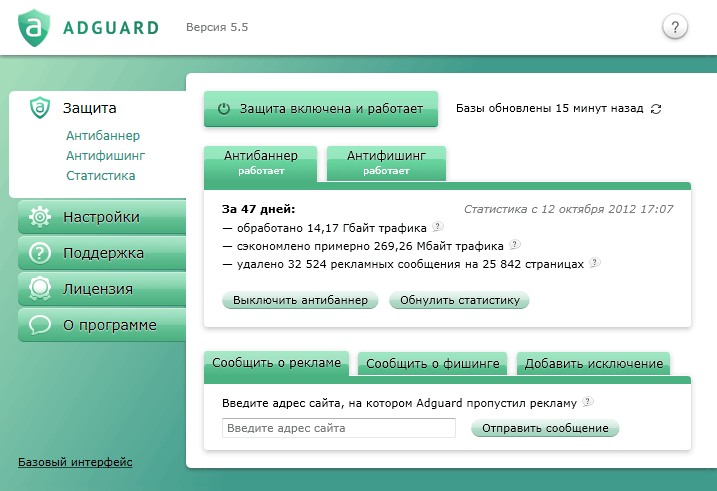
Adguard – это полезная программа, которая не требует особого к ней внимания, после установки она работает сама практически без вашего участия: не требует особых настроек и обновляется самостоятельно. Программа очень удобна для русскоговорящих пользователей, потому что она создавалась специально для работы в рунете, соответственно поддержка программы осуществляется на русском языке. Цена на лицензию программы вполне адекватна по сравнению с программами – аналогами.
Программа Adguard спасает от интернет-рекламы и избавляет вас от таких негативных ее проявлений как: замедление нужных страниц и открытие ненужных, появление окон неприличного содержания, вредящих вашей репутации, мошенничество, распространение вирусов и вредоносных программ. Программа Adguard не ведет слежку за вашими действиями в интернете, она даже не фиксирует историю ваших передвижений по интернету.
Программа Adguard имеет несколько модулей защиты, которые обеспечивают блокировку рекламы в реальном времени:
- Модуль «Антибаннер» убирает с сайтов все рекламные баннеры и сообщения, используя специальные рекламные фильтры. Данный модуль часто обновляется с сервера Adguard, обновления составляются вручную специалистам компании.
- Модуль «Антифишинг» использует несколько фильтров, которые содержат списки сайтов, проявляющих явную и скрытую фишинговую активность. Модуль также блокирует переход на остальные вредоносные сайты.
- Модуль «Статистика» полностью фиксирует оновные показатели работы интернет-фильтра Adguard. У пользователя есть возможность просмотреть изменение показателей за определенный период времени.
вторник, 19 марта 2013 г.
Как удалить любой тулбар 1 кликом (avast! Browser Cleanup)
Представляем вашему вниманию утилиту которая решит вашу проблему с навязчивыми браузерными дополнениями в 1 клик.
avast! Browser Cleanup (avast! Очистка Браузера) сканирует и анализирует все установленные плагины, расширения и дополнения в популярных веб-браузерах Internet Explorer 8-10, Mozilla Firefox, Google Chrome. Рейтинг (и вредоносность) дополнений основывается на оценках пользователей Avast. Вы имеете возможность отключить или удалить (вручную) неизвестные дополнения, плагины с низким рейтингом или плагины, которые могут предоставлять опасность, например, изменять настройки веб-браузера без вашего ведома.

avast! Browser Cleanup имеет также очень полезную функцию сброса настроек (домашней страницы и поисковой системы по умолчанию) для Internet Explorer 8-10, Mozilla Firefox, Google Chrome. Приложение не требует установки, очень миниатюрное и требует активного интернет-соединение для анализа дополнений.
ВНИМАНИЕ: В операционных системах Windows Vista, Windows 7 и Windows 8 рекомендуется запускать утилиту от администратора (правой кнопкой мыши "Запуск от администратора") для эффективного удаления вредоносных расширений.
Сканеры способные вычистить компьютер от тулбаров:
SpyHunter - сканер вредоносного ПО от американской компании Enigma Software Group. Удаление в автоматическом режиме, очень качественная полуавтоматическая система тех. поддержки (на английском). Находит и вычищает много дополнительных угроз которые не обнаруживаются классическими антивирусами.
Malwarebytes Anti-Malware - это относительно молодой проект, завоевавший огромную популярность на западе ставший практически лидером антирекламного и антишпионского ПО для домашних пользователей. Секрет успеха прост - простой и понятный интерфейс, обширная база данных, скорость, и конечно же эффективность в борьбе с современной заразой. А самое главное программа бесплатна, за деньги продаётся только активный модуль защиты и тех. поддержка. Абсолютный "must have" для каждого юзера.
Stronghold AntiMalware - сканер вредоносного ПО от российской компании Security Stronghold. Удаление в автоматическом режиме, качественная система тех. поддержки (на русском и английском). Имеет удобные дополнительные инструменты для сброса настроек браузеров выборочного удаления дополнений к браузерам и так далее.